Zum Hauptinhalt springen
SSD- und Speicherleitfaden

So wählen Sie PC-Speicher

Die Kapazität beeinflusst, wie oft Sie Dateien verwalten müssen; die Laufwerksklasse wirkt sich auf Ladezeiten und Übertragungen aus, aber die reine Spitzengeschwindigkeit ist nicht das ganze Erlebnis.

3 Min. Lesezeit4 KapitelIllustriert
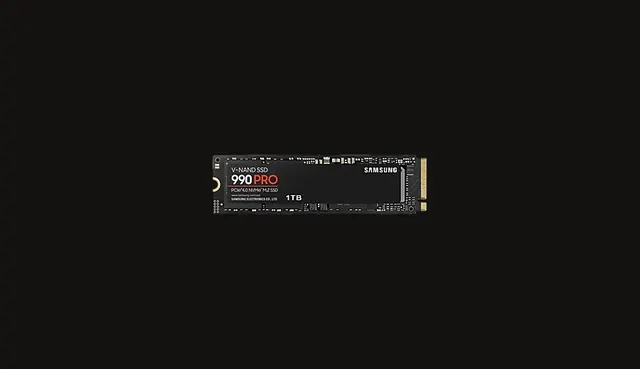
NVMe-Solid-State-Laufwerk
Ein NVMe-Laufwerk ist die Standard-Systemfestplatte. Kapazität, nicht Spitzengeschwindigkeit, ist das, was die meisten Menschen wahrnehmen.
Kurze Antwort

Verwenden Sie eine NVMe-SSD als Hauptlaufwerk, wenn das Mainboard dies unterstützt. Dimensionieren Sie sie für Windows, Anwendungen und die Spiele, die Sie installiert lassen, und fügen Sie dann günstigere sekundäre Speichermedien hinzu, wenn Sie zusätzlichen Platz benötigen.

Der Speicher entscheidet maßgeblich über das tägliche Gefühl eines PCs. Der Sprung von einer mechanischen Festplatte zu einem Solid-State-Laufwerk hat alles an der Reaktionsfähigkeit verändert, aber die Unterschiede zwischen modernen Solid-State-Laufwerken sind weitaus geringer, als ihre beworbenen Zahlen vermuten lassen.

Die nützlichen Fragen sind einfach: Wie viel Platz benötigen Sie tatsächlich, welche Laufwerksklasse unterstützt Ihr Mainboard und wann verändert ein schnelleres Laufwerk Ihre Arbeit wirklich.

Dimensionieren Sie es für das, was installiert bleibt

Moderne Spiele sind groß, und das Deinstallieren und Neuinstallieren, um Platz zu schaffen, ist die häufigste Speicherbeschwerde. Listen Sie die Titel auf, die Sie gleichzeitig installiert lassen, fügen Sie das Betriebssystem und Ihre Anwendungen hinzu und planen Sie dann noch etwas Puffer ein. Ein Laufwerk, das dauerhaft fast voll ist, ist auch weniger angenehm zu nutzen.

Wenn eine große Bibliothek das Problem ist, bietet ein zweites Laufwerk, das nach Kosten pro Terabyte ausgewählt wird, in der Regel ein besseres Preis-Leistungs-Verhältnis, als das Systemlaufwerk durch ein sehr großes, schnelles zu ersetzen.
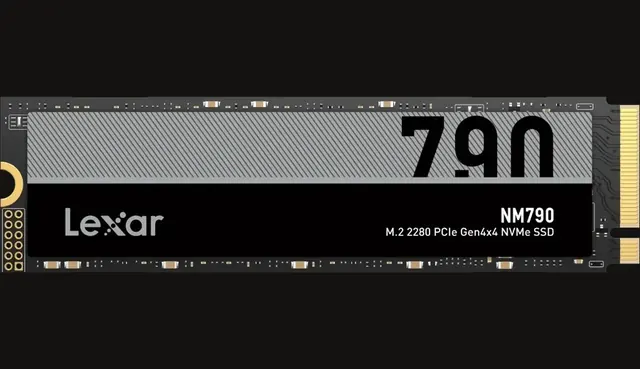
Preisorientiertes NVMe-Laufwerk
Für eine große Bibliothek zählt der Preis pro Terabyte mehr als die Spitzengeschwindigkeit bei sequenziellen Vorgängen.

Laufwerksklasse und Mainboard-Unterstützung

Nicht jeder Steckplatz auf jedem Mainboard läuft mit derselben Generation, und einige Steckplätze teilen sich die Bandbreite mit anderen Geräten. Bevor Sie ein Laufwerk einer höheren Generation kaufen, prüfen Sie, was das spezifische Mainboard bietet und wo. Ein schnelleres Laufwerk in einem langsameren Steckplatz läuft einfach mit der langsameren Geschwindigkeit, was zwar kein Defekt ist, aber verschwendetes Geld bedeutet.

Für die meisten Menschen fühlt sich jedes gute aktuelle NVMe-Laufwerk in Spielen und bei allgemeiner Nutzung gleich an. Die Unterschiede bei den Ladezeiten zwischen guten Laufwerken sind in der Regel gering, da Spiele auch durch andere Prozesse begrenzt sind.

Wann schneller wirklich hilft

Bei anhaltenden Schreibvorgängen trennt sich die Spreu vom Weizen. Das Kopieren sehr großer Mediendateien, das Arbeiten mit hochbitratigem Video oder das Verschieben ganzer Projektordner offenbart den Unterschied zwischen einem Laufwerk, das seine Geschwindigkeit hält, und einem, das nach dem Füllen seines Caches stark abbremst. Wenn das Ihre tägliche Arbeit ist, achten Sie auf das dauerhafte Verhalten und nicht auf Spitzenwerte.

Die Praxis der Zuverlässigkeit ist wichtiger als beides. Bewahren Sie Backups auf einem separaten Gerät auf, denn ein Laufwerksausfall nimmt alles mit, unabhängig davon, wie schnell es war.

Ein einfaches Layout, das funktioniert

Für die meisten Builds ist ein NVMe-Laufwerk mit komfortabler Kapazität der gesamte Speicherplan. Es beherbergt das Betriebssystem, die Anwendungen und die Spiele, die Sie aktiv spielen, ohne Konfiguration und ohne Kabelverlegung.

Wenn eine Bibliothek zu groß wird, fügen Sie ein zweites Laufwerk hinzu, anstatt das erste zu ersetzen. Ein größeres preisorientiertes NVMe oder sogar eine mechanische Festplatte für Archive hält das schnelle Laufwerk frei für das, was Sie jetzt nutzen, und trennt die Dinge, die Sie vermissen würden, von denen, die Sie erneut herunterladen können.

Unabhängig vom Layout entscheiden Sie, wo Backups gespeichert werden, bevor Sie sie benötigen. Ein externes Laufwerk oder eine Cloud-Kopie für Dokumente, Fotos und Projektdateien kostet sehr wenig im Vergleich zum Wert dessen, was sie schützt.
Zweites Laufwerk für eine große Spielebibliothek
Ein schnelles Systemlaufwerk plus ein preiswertes zweites Laufwerk ist der übliche Sweet Spot.

Nach Situation wählen

Ihre SituationPriorisierenWarum
Ein HauptsystemlaufwerkNVMe SSD mit komfortabler KapazitätEs hält das System reaktionsschnell, ganz ohne Kabel.
Große SpielebibliothekPriorisieren Sie die Kosten pro TerabyteKapazität ist wichtiger als die maximale sequentielle Geschwindigkeit.
Große MediendateiübertragungenZiehen Sie ein Laufwerk mit höherer Dauerleistung in BetrachtLange Kopiervorgänge offenbaren Unterschiede, die Spitzenwerte verschleiern.

Häufige Fehler

  • !Zu wenig Kapazität für moderne Spielgrößen wählen.
  • !Einen hohen Aufpreis für Spitzenleistung zahlen, ohne eine entsprechende Arbeitslast zu haben.
  • !Annehmen, dass jeder Mainboard-Steckplatz jede Laufwerksgeneration gleichermaßen unterstützt.

Vor dem Kauf

  1. 1Listen Sie auf, was installiert bleiben muss.
  2. 2Prüfen Sie die M.2-Steckplatzunterstützung.
  3. 3Vergleichen Sie die Kosten pro Terabyte.
  4. 4Halten Sie Backups vom Hauptlaufwerk getrennt.

Fragen, die Leute stellen

Brauche ich noch eine Festplatte?

Nur für Massenspeicher oder Backups, wo die Kosten pro Terabyte dominieren. Das System und Ihre Spiele gehören auf Solid-State-Speicher.

Lohnt sich die neueste Laufwerksgeneration?

Für Gaming, selten. Für intensive, dauerhafte Dateiarbeit, manchmal. Prüfen Sie, ob der Mainboard-Steckplatz dies unterstützt, bevor Sie dafür bezahlen.

Wie voll kann ich ein Laufwerk lassen?

Lassen Sie ausreichend freien Speicherplatz. Laufwerke, die ständig fast voll sind, schreiben langsamer und sind schwieriger zu verwalten.

Nutzen Sie den Ratgeber mit echten Komponenten

Weiterlesen